
udansa에서 너만의 크루를 찾아봐
여기서 너와 마음이 맞는 사람들과 함께할 크루를 찾고, 가까운 지역의 댄스 강좌와 K-Pop 커뮤니티의 최신 이벤트를 확인해 봐.


글: Bernhard De Luca업데이트:
여기서 너와 마음이 맞는 사람들과 함께할 크루를 찾고, 가까운 지역의 댄스 강좌와 K-Pop 커뮤니티의 최신 이벤트를 확인해 봐.
춤은 완벽하고 영상 촬영도 끝났지만, PC로 옮겨야 비로소 당신의 커버 영상이 생명력을 얻습니다. 올바른 편집 기술과 효과를 활용해 원본 영상을 매혹적인 K-Pop 경험으로 바꿔보세요. udansa와 함께라면 가능합니다.
K-Pop 댄스 커버는 후반 작업에서 비로소 그 진가를 발휘하는 시각적 역동성에 달려 있어. 현장에서 촬영하는 것이 원초적인 움직임을 담아낸다면, 편집 과정은 너의 영상이 원곡 뮤직비디오 특유의 에너지 넘치는 미학을 제대로 전달할지를 결정해. 단순히 여러 카메라 앵글을 이어 붙이는 것이 아니라, 비트에 맞춰 정확하게 컷을 나누고 의도적인 효과를 통해 안무의 하이라이트를 강조하는 것이 중요해. 잘 짜여진 K-Pop 스타일링 및 영상 제작 컨셉은 네가 적절한 소프트웨어를 활용해 결과물을 만들어낼 수 있는 든든한 기초가 되어줄 거야.
K-Pop 댄스 영상을 전문적으로 편집하기 위해 굳이 할리우드 스튜디오가 필요한 건 아니야. 요즘은 무료로도 정교한 컷 편집, 색 보정, 역동적인 전환 효과에 필요한 모든 도구를 갖춘 프로그램들이 많아. 핵심은 댄서의 에너지를 뒷받침하면서도 실제 춤에서 시선이 분산되지 않게 하는 거야. 올바른 접근 방식을 통해 오디오 트랙을 밀리미터 단위로 동기화하고, 안무가 절정에 달하는 순간에 시각적인 포인트를 정확히 배치해 봐.
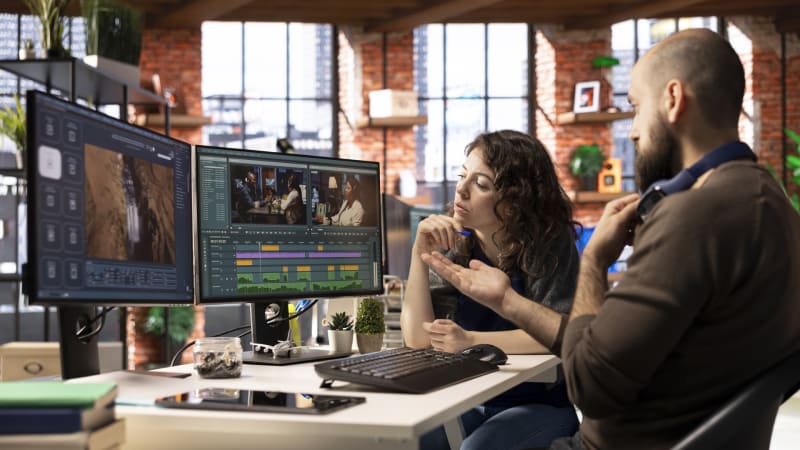
촬영한 원본 영상과 원본 K-Pop 오디오 파일을 편집 프로그램으로 가져와. 영상 트랙을 겹쳐 놓고 동작이 원본 오디오 트랙의 비트와 정확히 일치하도록 맞춘 다음, 카메라 오디오를 음소거해.
영상을 검토하고 곡의 분위기가 바뀌는 지점에서 편집해 봐. 감정적인 부분이나 표정을 담을 때는 클로즈업을 사용하고, 전체적인 안무와 대형을 완벽하게 보여주려면 풀샷을 활용해.
안무의 에너지를 반영할 수 있도록 최소한의 디지털 카메라 움직임과 줌 효과를 추가해 보세요. 베이스 비트에 맞춘 가벼운 줌이나 댄서의 움직임을 따라가는 부드러운 팬 효과는 udansa 영상을 훨씬 더 전문적으로 보이게 합니다.
비디오의 색상을 조정하여 K-Pop 특유의 깔끔하고 대비가 강한 느낌을 연출해 봐. 피부 톤은 자연스럽게 유지하면서 의상과 배경의 색상이 생생하게 돋보이도록 신경 써 줘.
완성된 작품을 고해상도, 이상적으로는 4K 또는 1080p의 높은 비트레이트로 내보내세요. 업로드하기 전에 영상을 처음부터 끝까지 재생하여 오디오와 영상이 완벽하게 동기화되었는지 확인하세요.
이렇게 하세요
이렇게는 하지 마세요
준비
진행 중
마무리
입문용으로는 DaVinci Resolve가 훌륭합니다. 무료 버전에서도 색 보정 및 효과를 위한 전문적인 도구를 제공하기 때문입니다. 대안으로 빠른 편집을 원한다면 CapCut을, 고급 프로젝트를 원한다면 Adobe Premiere Pro가 매우 인기가 많습니다.
오디오 트랙에서 큰 박수 소리나 첫 베이스 비트와 같은 눈에 띄는 피크 지점을 찾으세요. 원본 오디오를 영상 오디오 트랙의 해당 지점에 정확히 맞춘 다음, 모든 것이 완벽하게 동기화되면 카메라 오디오를 음소거하세요.
과유불급입니다. 핵심 동작에서 은은한 카메라 줌 효과를 사용하고, 전환 시 부드러운 조명 효과를 넣으며, 댄서의 움직임을 가리지 않으면서 K-Pop 느낌을 강조하는 조화로운 색 보정을 활용해 보세요.
최신 안무를 배우고 너의 퍼포먼스를 바로 댄스 플로어에서 펼쳐봐.
 K-Pop 스타일링과 영상 제작: 커버 댄스 가이드적절한 K-Pop 댄스 의상과 프로페셔널한 메이크업, 그리고 역동적인 카메라 워킹으로 당신의 커버 영상을 유튜브 퀄리티로 끌어올리는 방법을 알아보세요.
 완벽한 K-Pop 커버 댄스 촬영지 찾기: 가이드K-Pop 커버 댄스를 위한 완벽한 배경을 찾는 방법. 조명, 배경, 촬영지를 최적으로 활용하여 멋진 영상을 만드는 팁을 알아보세요.
 K-Pop 커버 스타일링 분석: 비주얼 가이드상세한 K-Pop 커버 스타일링 분석을 통해 아이돌의 의상을 무대에 맞게 재현하고 영상 제작에 완벽하게 어울리는 스타일을 연출하는 방법을 알아보세요.
 K-Pop 의상: 저렴하고 창의적인 스타일링 가이드예산 걱정 없이 멋진 K-Pop 댄스 의상을 만들고 싶나요? 중고 의류와 간단한 DIY 팁을 활용해 무대 위에서 빛나는 룩을 완성하는 방법을 알아보세요.
 공공장소 K-Pop 댄스 영상 촬영: 법적 가이드공공장소에서 K-Pop 커버 영상을 촬영하려면 법적 규정을 준수해야 해. 촬영 허가와 초상권에 관한 모든 정보를 우리 가이드에서 확인해 봐.
 K-Pop 댄스 커버를 위한 헤어 스타일링: 고정력 가이드격렬한 안무에도 흐트러짐 없는 K-Pop 댄스 헤어 스타일링 비법을 알아보세요. 프로의 팁을 활용하면 커버 영상 촬영 내내 완벽한 헤어 스타일을 유지할 수 있습니다.
 K-Pop 그룹 의상 스타일링: 조화로운 연출법댄서 개개인의 개성을 살리면서도 K-Pop 커버 댄스 그룹의 의상을 색상과 스타일 면에서 완벽하게 조화시키는 방법을 배워보세요.